HPSON AS111/12 - Radio-réveil PHILIPS - Notice d'utilisation et mode d'emploi gratuit
Retrouvez gratuitement la notice de l'appareil HPSON AS111/12 PHILIPS au format PDF.


| Intitulé | Description |
|---|---|
| Type de produit | Réveil numérique avec projection |
| Caractéristiques techniques principales | Affichage LED, projection de l'heure, réglage de la luminosité |
| Alimentation électrique | Adaptateur secteur inclus, fonctionne sur courant alternatif |
| Dimensions approximatives | 15 x 8 x 5 cm |
| Poids | 300 g |
| Compatibilités | Compatible avec les prises électriques standards |
| Type de batterie | Non applicable (fonctionne sur secteur) |
| Tension | 220-240 V |
| Puissance | 5 W |
| Fonctions principales | Réveil, projection de l'heure, fonction snooze |
| Entretien et nettoyage | Essuyer avec un chiffon doux, ne pas utiliser de produits abrasifs |
| Pièces détachées et réparabilité | Pas de pièces détachées disponibles, produit non réparable |
| Informations générales utiles | Garantie de 2 ans, manuel d'utilisation inclus |
FOIRE AUX QUESTIONS - HPSON AS111/12 PHILIPS
Questions des utilisateurs sur HPSON AS111/12 PHILIPS
0 question sur cet appareil. Repondez a celles que vous connaissez ou posez la votre.
Poser une nouvelle question sur cet appareil
Téléchargez la notice de votre Radio-réveil au format PDF gratuitement ! Retrouvez votre notice HPSON AS111/12 - PHILIPS et reprennez votre appareil électronique en main. Sur cette page sont publiés tous les documents nécessaires à l'utilisation de votre appareil HPSON AS111/12 de la marque PHILIPS.
MODE D'EMPLOI HPSON AS111/12 PHILIPS
2 Notre haut-parleur station d'accueil pour AndroidTM 5
Introduction 5
Contenu de l'emballage 5
Présentation de l'unité principale 5
3 Prise en main 6
Alimentation 6
Mise sous tension 6
Réglage de la luminosité de l'afficheur 6
Réglage de la luminosité de la veilleuse 7
4 Lecture et charge 8
Compatibilité avec AndroidTM 8
Lecture de musique via Bluetooth 8
Lecture de musique par la connexion Bluetooth automatique à l'aide de l'application Fidelio 10
Installation de « Songbird App » pour la diffusion de musique 17
Placement sur la station d'accueil et charge de l'appareil Android 20
5Autres fonctionnalités 22
Réglage de l'horloge 22
Écoute de la radio Internet 22
Réglage de l'arrêt programme 23
Réglage de l'alarme 24
6 Informations sur le produit 26
Caracteristiques techniques 26
7 Avertissement 27
Recyclage 27
8Dépannage 28
1 Important
Sécurité
- Lisez attentivement ces consignes.
- Conservez soigneusement ces consignes.
Tenez compte de tous les averissements.
Respectez toutes les consignes.
N'utilisez pas cet apparéil à proximité d'une source d'eau. - Nettoyez l'appareil avec un chiffon sec uniquement.
- Installez l'appareil conformément aux consignes du fabricant.
- N'installez pas l'appareil à proximité de sources de chaleur telles que des radiateurs, registres de chaleur, poêles ou autres appareils (amplificateurs par exemple) produitsant de la chaleur.
- Évitez de marcher sur le cordon d'alimentation ou de le pincer, notamment au niveau des fiches, des prises de courant et de son point de sortie sur l'appareil.
Utilisez uniquement les pieces de fixation/ accessoires spécifié(e)s par le fabricant. - Débranchez cet apparéil en cas d'orage oupendant les longues périodes d'inutilisation.
- Confiez toutes les tâches de maintenance à un personnel qualifié. Des travaux de maintenance sont nécessaires en cas d'endommagement de l'appareil : par exemple, endommagement du cordon d'alimentation ou de la fiche, déversement de liquide ou chute d'objets à l'intérieur de l'appareil, exposition de l'appareil à la pluie ou à l'humidité, dysfonctionnement ou chute de l'appareil.
-
Voiture appeareil ne doit pas etre exposé aux fuites goutte a goutte ou aux éclaboussures.
-
Ne placez pas d'objets susceptibles d'endommager votre apparéil à proximité de celui-ci (par exemple, objets replis de liquide ou bougies allumées).
- Si la fiche de l'adaptateur plug-in Direct est utilisé comme dispositif de découplage, elle doit rester facilement accessible.

Avertissement
- Ne retirez jamais le boitier de l'appareil.
- Ne graissez jamais aucun composant de cet apparéil.
- Ne posez jamais l'appareil sur un autre équipement électrique.
2 Notre haut-parleur station d'accueil pour AndroidTM
Félicitations pour votre achat et bienvenue dans le monde de Philips! Pour profiter pleinement de l'assistance offerte par Philips, enregistrez votre produit à l'adresse suivante : www.philips. com/welcome.
Introduction
Avec ce haut-parleur station d'accueil, vous pouvez apprécié les fonctionnalités suivantes :
- écouter la musique de votre périphérique portable Bluetooth ;
- charger votre périphérique à l'aide du connecteur micro USB ;
- savoir l'heure ;
profiter de diverses fonctionnalités offertes par les applications Philips Fidelio et Songbird.
Contenu de l'emballage
Vérifiez et identifiez les différentes pieces containues dans l'emballage :
Unité principale
Adaptateur secteur
- Extension pour station d'accueil
Guide de démarrage rapide
Fiche de sécurité
Présentation de l'unité principale
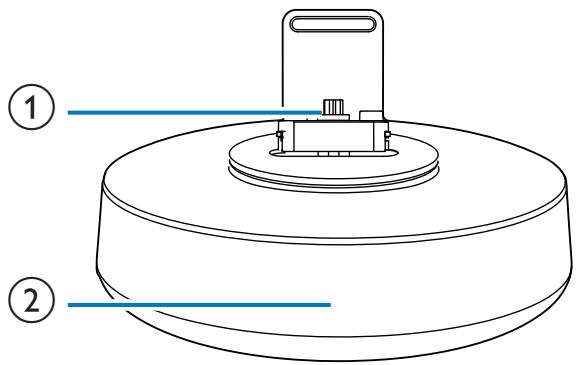
1 Base d'accueil
② Afficheur
Permet d'afficher l'heure.
Permet d'afficher l'etat Bluetooth.
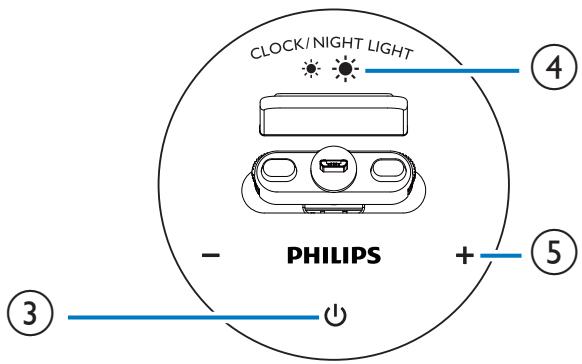
③ 0
- Permet d'activer/de désactiver Bluetooth.
④ CLOCK/NIGHT LIGHT
Permet de régler l'heure.
- Permet de régler la luminosité de l'afficheur ou de la veilleuse.
(5) + / -
- Permet de régler le volume.
Permet de régler l'heure.
3 Prise en main
Les instructions fournies dans ce chapitre doivent etre suivies dans l'ordre énoncé.
Alimentation

Attention
- Risque d'endommagement du produit! Vérifie que la tension d'alimentation correspond à la valeur de tension imprimée au dos ou sous l'appareil.
- Risque d'électrocution! Lorsque vous débranchez l'adaptateur secteur, tirez sur la fiche électricque, Ne tirez jamais sur le cordon d'alimentation.
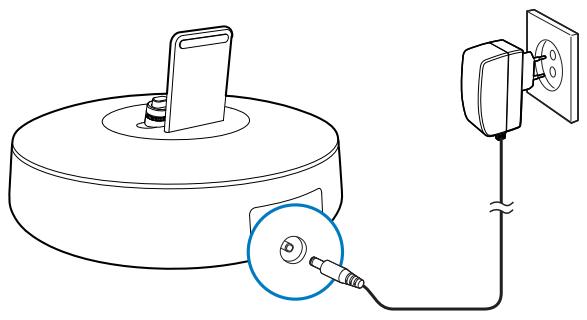
Branchez une extrémité de l'adaptateur secteur sur la prise arrêté du haut-parleur station d'accueil, et l'autre extrémité sur la prise secteur.
Mise sous tension
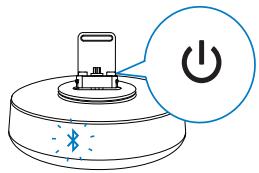
Appuyez sur le bouton
LevoyantBluetooth*de l'afficheur commenceaclignoter.
Activation du mode veille
Appuyez à nouveau sur ⑥ pour activer le mode veille du haut-parleur station d'accueil.
LevoyantBluetooth de l'afficheur s'eteint.
Réglage de la luminosité de l'afficheur
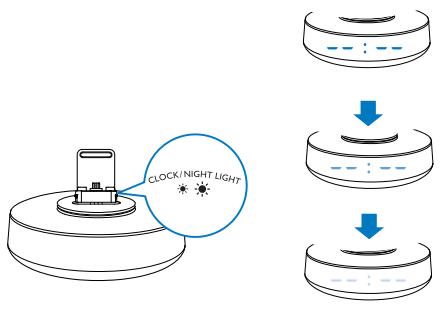
En mode veille, appuyez sur CLOCK/NIGHT LIGHT à plusieurs reprises pour régler la luminosité de l'afficheur.
La luminosité des chiffres de l'horloge sur l'afficheur bascule entre les niveaux élevé, moyen et bas.
Réglage de la luminosité de la veilseuse
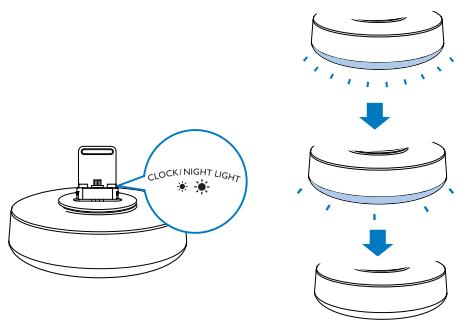
En mode de mise sous tension, appuyez sur CLOCK/NIGHT LIGHT à plusieurs reprises pour régler la luminosité de la veilseuse.
La luminosité de la veilleuse bascule entre les niveaux élevé, normal et désactivé.
4 Lecture et charge
Avec cette station d'accueil, vous pouvez écouter de la musique de deux façon :
- par la connexion Bluetooth manuelle ;
- par la connexion Bluetooth automatique à l'aide de l'application Philips Fidelio.
Compatibilité avec AndroidTM
Pour que vous puissiez profiter pleinement de votre haut-parleur station d'accueil, votre téléphone doit satisfaire aux exigences suivantes :
- système d'exploitation Android (version 2.1 ou supérieurie) ;
- logiciel Bluetooth (version 2.1 ou supérieure) ; et
connecteur micro USB.
Si vous possédez un autre smartphone non compatible Android doté d'un connecteur micro USB et de Bluetooth, vous pouvez toujours utiliser le haut-parleur station d'accueil pour effectuer les tâches suivantes :
- charger votre téléphone par le connecteur ;
- écouter la musique via Bluetooth.

Conseil
- Pour plus d'informations, visitez le site Web www.philips.com/flexidock.
Lecture de musique via Bluetooth
1 Appuyez sur 6 pour activer Bluetooth sur l'appareil.
LevoyantBluetooth commence à clignoter.
2 Sur votre téléphone, acceded à [Settings] (Paramètres) > [Wireless and networks] (Sans fil et réseaux) > [Bluetooth settings] (Paramètres Bluetooth).
3 Appuyez sur [Bluetooth] (Bluetooth) pour activer Bluetooth sur votre phone.
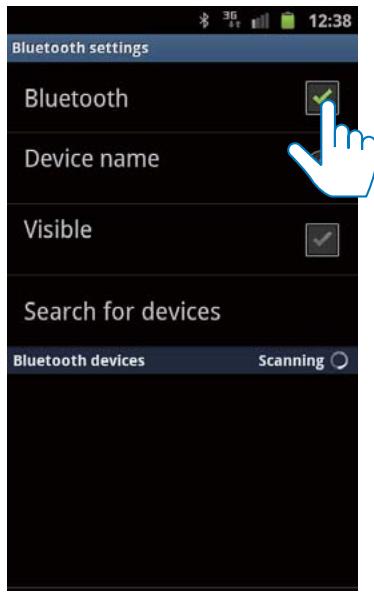
4 Appuyez sur [Search for devices] (Rechercher des appareils).
![PHILIPS HPSON AS111/12 - Appuyez sur [Search for devices] (Rechercher des appareils). - 1](/content/2024/12/324332/images/d2a57b1247e41bdd4c144f3dd741aed020b164697b8bf6bf747a79b44fb0c404.jpg)
5 Appuyez sur [PHILIPS AS111].
![PHILIPS HPSON AS111/12 - Appuyez sur [PHILIPS AS111]. - 1](/content/2024/12/324332/images/a43336907ca2c0f0e4f95fc708367c643237021186e27f7c2f6ef15e274e060b.jpg)
Une requête de couplage Bluetooth s'affiche.
6 Appuyez sur [Accept] (Acceptor) pour lancer le couplage de votre périphérique portable avec le haut-parleur station d'accueil.
![PHILIPS HPSON AS111/12 - Appuyez sur [PHILIPS AS111]. - 2](/content/2024/12/324332/images/ec1778141130951a06c0b4e03012dba9a2a04e21875897629dd3e9bf726058f1.jpg)
Une icône Bluetooth différente peut apparaitre en haut de l'écran et les apparéils sont connectés via Bluetooth.
![PHILIPS HPSON AS111/12 - Appuyez sur [PHILIPS AS111]. - 3](/content/2024/12/324332/images/229c7df9363b4887caa6cc017e06c795aa845ab72c609d15d2488037d4842d4a.jpg)
7 Lancez la lecture de musique à l'aide du baladeur audio sur votre périphérique portable.
![PHILIPS HPSON AS111/12 - Appuyez sur [PHILIPS AS111]. - 4](/content/2024/12/324332/images/d160121b24effcc89ccf1e01e1f8fd2771a90a2eabf3a1410b55cd7975543c92.jpg)
La musique est diffusée par le haut-parleur station d'accueil.
![PHILIPS HPSON AS111/12 - Appuyez sur [PHILIPS AS111]. - 5](/content/2024/12/324332/images/b5d2ec8af1a9ee4876bdd418c104b602a59e8a11961d89b92efd14aa9f9b1159.jpg)
Remarque
- Les réglages du téléphone peuvent varier d'un modele à l'autre.
- Pour maintainir la connexion Bluetooth constante, gardez votre périhérique portable à une distance de 10 mètres du haut-parleur station d'accueil.
Lecture de musique par la connexion Bluetooth automatique à l'aide de l'application Fidelio
L'application Philips Fidelio ajoute de nouvelles fonctionnalités à votre station d'accueil, comme la connexion Bluetooth automatique, le lecteur audio Songbird, la radio Internet et un réveil multifonction. Pour appréciert davantage de fonctionnalités, nous vous recommendons de télécharger et d'installer l'application gratuite « Fidelio »
Installation de « Fidelio App » sur l'appareil Android
Vous dispose de deux méthodes pour installer l'application « Fidelio App » sur votre appareil Android.
Installation de « Fidelio » au moyen du QR Code

Remarque
Assurez-vous que vous appareil Android est connecté à Internet.
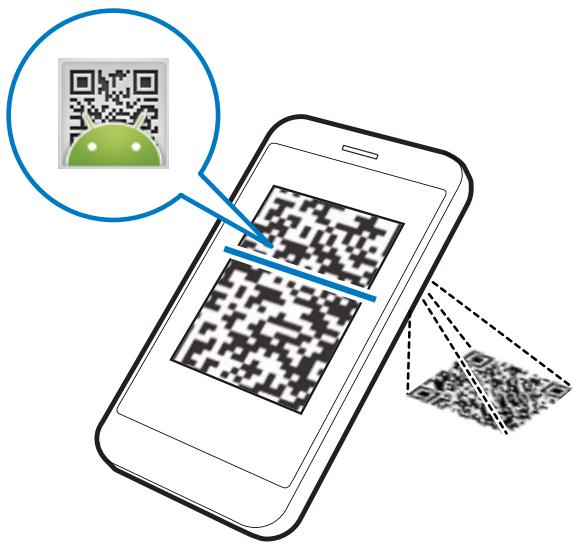
Assurez-vous que votre apparéil Android est doté d'un logiciel de numération. Si tel n'est pas le cas, téléchargez-en un à partir de l'Android Market.
1 Utilise le logiciel de numérisation pour numériser le code QR.
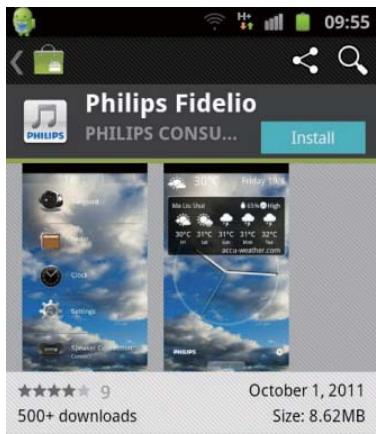
2 Appuyez sur [Install] (Installer).
DESCRIPTION
3 Appuyez sur [Accept & download] (Accepter et telécharger).
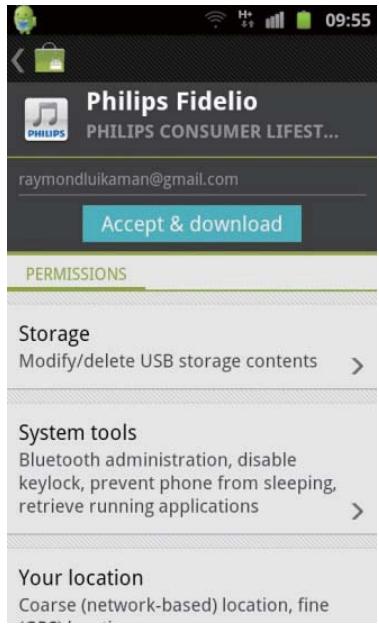
Le téléchargement et l'installation de Fidelio commence.
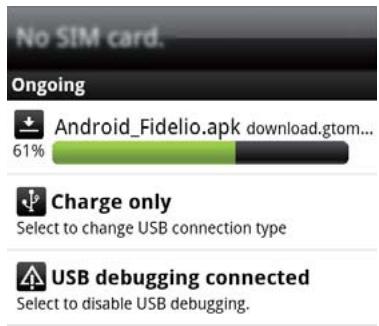

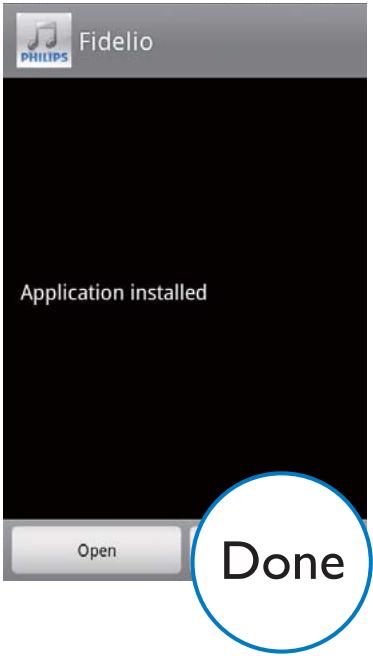
L'application Fidelio est installée.
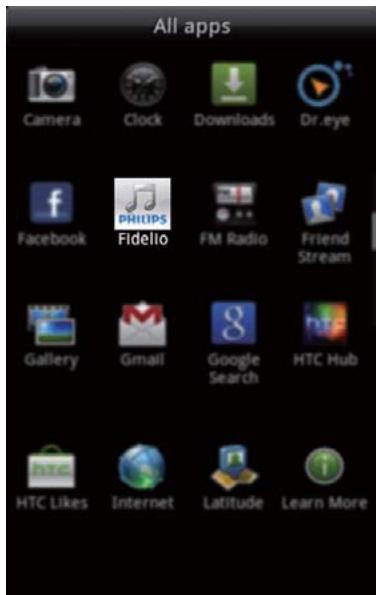
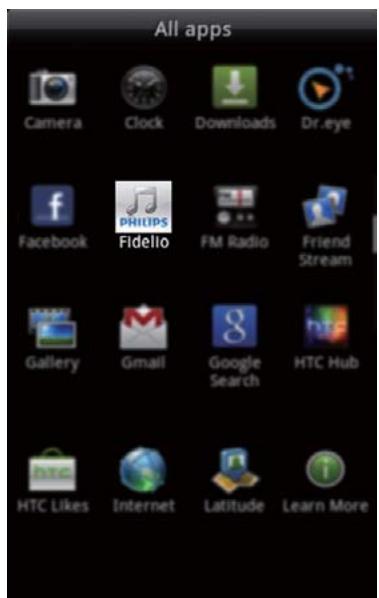
L'icone de Fidelio apparait sur la page d'accueil.
Installation de « Fidelio » au moyen d'Android Market

Remarque
Assurez-vous que votre apparéil Android est connecté à Internet.
Assurez-vous que votre apparéil Android est équipéd'Android Market.
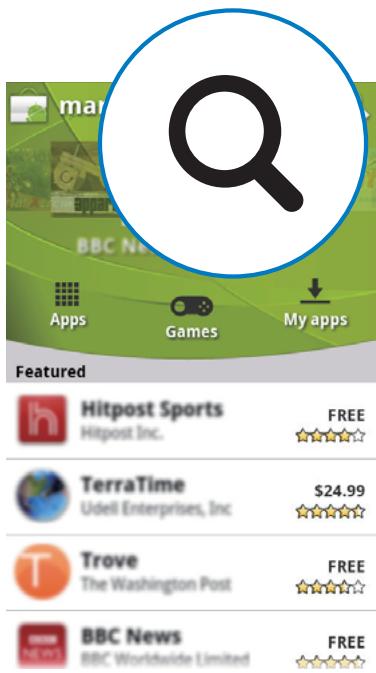
1 Appuyez sur l'icone Android Market de l'écran principal.
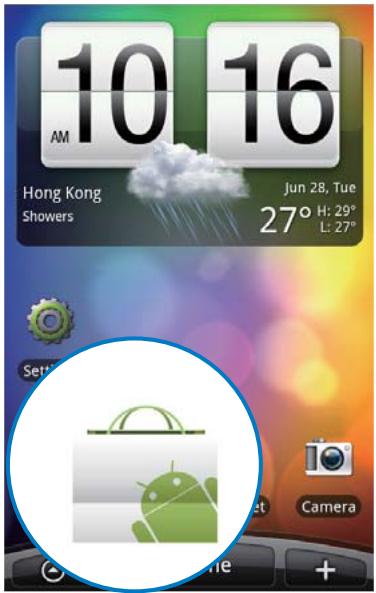
2 Appuyez sur l'icone de recherche à l'écran pour acceder à la barre de recherche.
3 Dans la barre de recherche, saisissez « Fidelio » et recherche « Fidelio app »
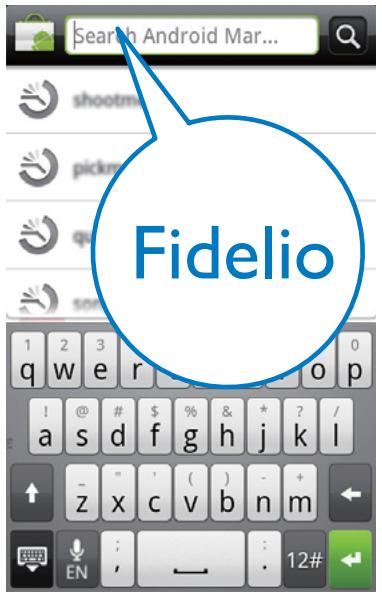
4 Dans la liste des résultats de la recherche, trouvez et appuyez sur « Fidelio app » pour lancer le téléchargement de Fidelio.

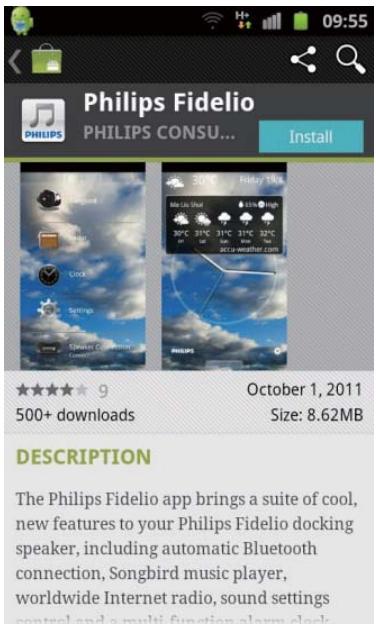
5 Appuyez sur [Install] (Installer).
6 Appuyez sur [Accept & download] (Accepter et télécharger).
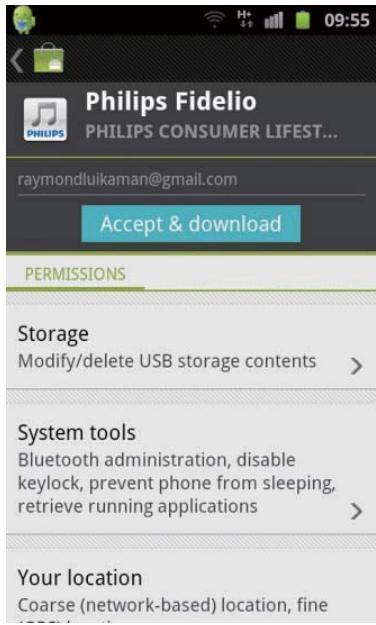
Le téléchargement et l'installation de Fidelio commence.
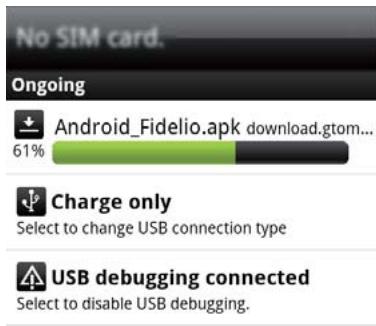
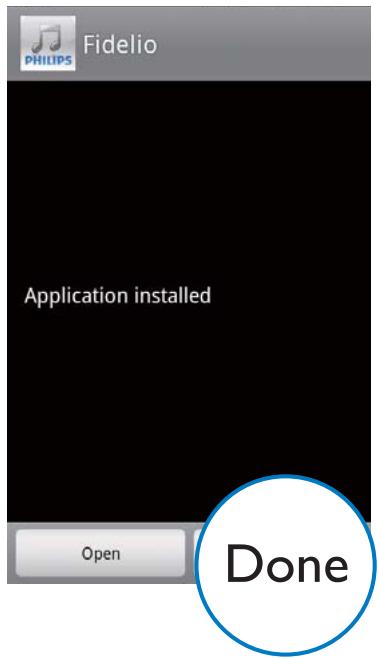
L'icône de Fidelio apparait sur la page d'accueil.
Lecture de fichiers musicaux avec l'application Fidelio
L'application Philips Fidelio permet de connecter automatiquement votre appareil Android et votre station d'accueil via Bluetooth.
1 Appuyez sur 6 pour activer Bluetooth sur l'appareil.
LevoyantBluetooth commencea clignoter.
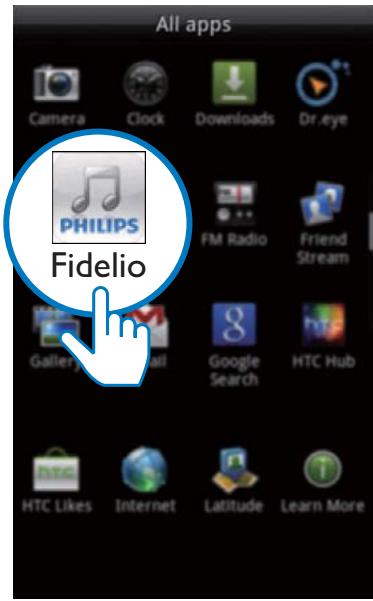
2 Appuyez sur l'icone Fidelio de la page d'accueil pour ouvrir l'application Fidelio, puis accedez au menu principal.
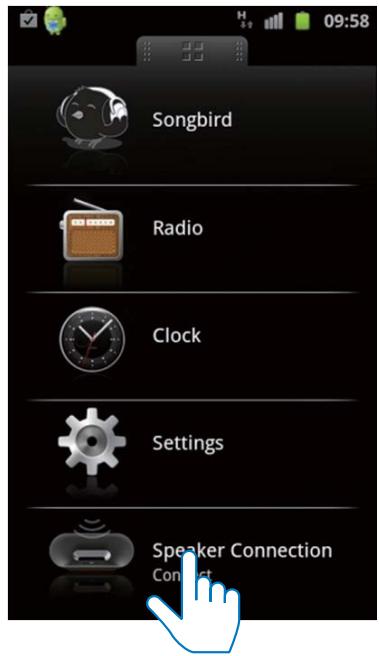
3 Appuyez sur [Speaker Connection] (Connexion des enceintes).
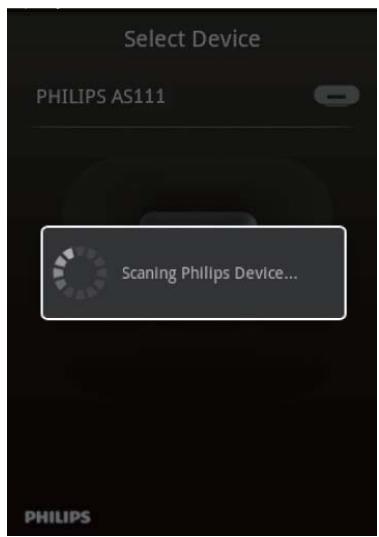
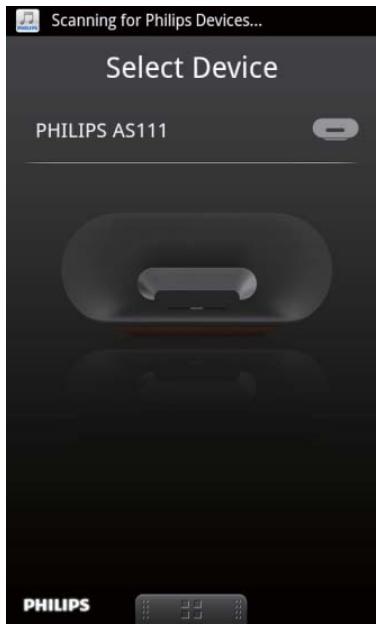
4 Appuyez sur [PHILIPS AS111].
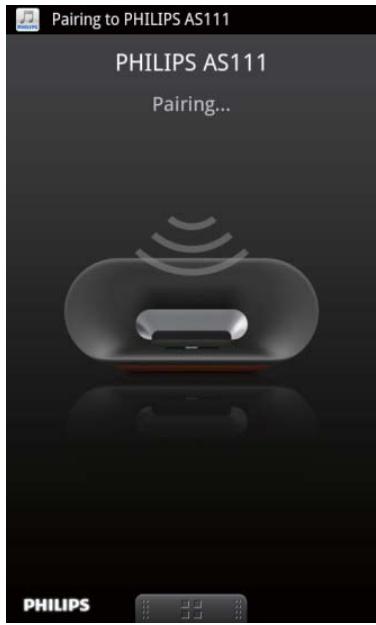
AS111 est connecté à l'appareil via Bluetooth.
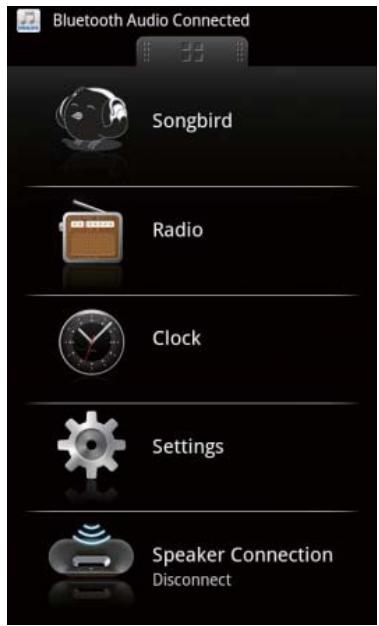
5 Sélectionnez la chanson de votre choix, puis appuyez sur
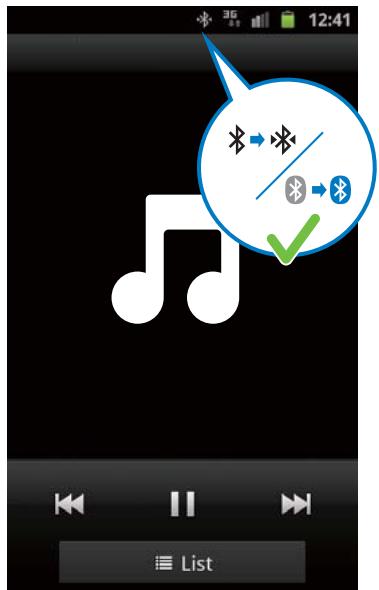
Vous pouvez maintainant profiter de votre musique via l'appareil.
Synchronisation automatique de l'heure
Lorsque vous activez la connexion Bluetooth via l'application Fidelio, l'houre affichée sur le haut-parleur station d'accueil est automatiquement synchronisée avec celle de votre péripérisque Bluetooth.
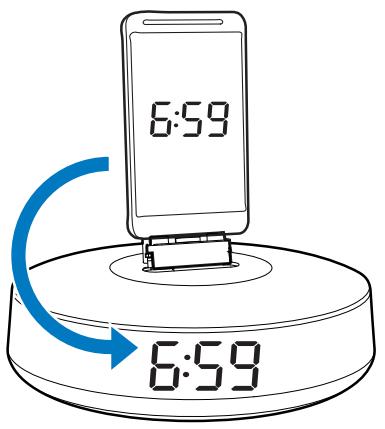
Installation de « Songbird App » pour la diffusion de musique
Philips Songbird est un programme sur PC simple et facile à utiliser ainsi qu'une application Android. Il vous permet de découvertir, de dire et de synchroniser vos fichiers multimédias à partir d'un PC vers vos appareils Android en toute simplicité.
Installation de l'application Songbird sur le périphérique portable
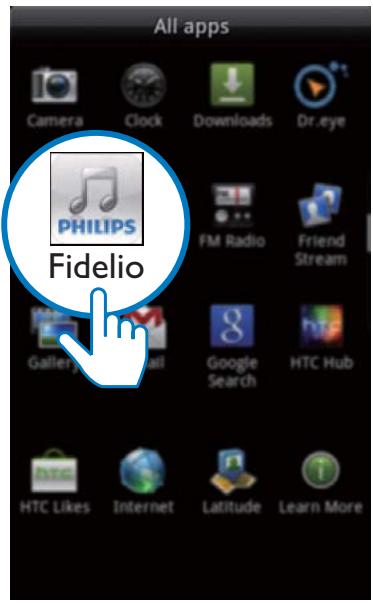
1 Appuyez sur l'icone Fidelio de I'écran principal pour ouvrir l'application Fidelio.
2 Appuyez sur [songbird] dans le menu principal de l'application Fidelio.
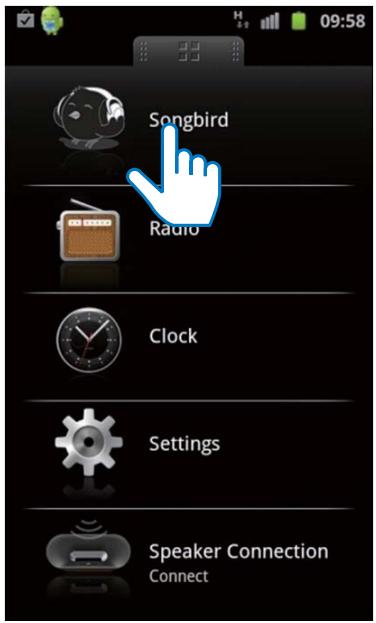
Vous étes invite(e) à télécharger Songbird.
3 Appuyez sur [download] (telecharger).
![PHILIPS HPSON AS111/12 - Appuyez sur [download] (telecharger). - 1](/content/2024/12/324332/images/75a89f66d6a77e1b24923869353b3fe1a15659603ee99cc0772c1106fc879192.jpg)
Songbird est télécharge.
4 Appuyez sur l'application Songbird t'échécharge.
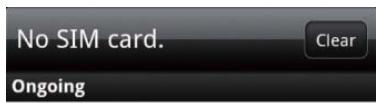

Le système demande si vous souhaitez installer Songbird.
5 Appuyez sur [Install] (Installer).
![PHILIPS HPSON AS111/12 - Appuyez sur [Install] (Installer). - 1](/content/2024/12/324332/images/9be039be6d3a32d1cac29e59df37c08daf59c104e5866e9c1ceac645fcc5a9ab.jpg)
Songbird est installé.
6 Appuyez sur [Open] (Ouvrir) pour acceder au menu Songbird.
![PHILIPS HPSON AS111/12 - Appuyez sur [Open] (Ouvrir) pour acceder au menu Songbird. - 1](/content/2024/12/324332/images/146c379568cea21339103b0d98d31b9ce53f69024605a63cdd446cd9dace0b68.jpg)
7 Sélectionnez la chanson de votre choix via l'application Songbird de votre périphérique portable, puis appuyez sur
![PHILIPS HPSON AS111/12 - Appuyez sur [Open] (Ouvrir) pour acceder au menu Songbird. - 2](/content/2024/12/324332/images/0f3ccd2e01b02ea4a6d83c4fb9687e05d94d8473378bffd00ad875b6f2e9422d.jpg)
![PHILIPS HPSON AS111/12 - Appuyez sur [Open] (Ouvrir) pour acceder au menu Songbird. - 3](/content/2024/12/324332/images/e4afd55d89502ecb4ab52fc249a4056bd83030b56195ebfb61354c2daf17abb8.jpg)
Vous pouvez maintainant profiter de votre musique via l'appareil.
Installation de Songbird sur votre ordinateur
1 Rendez-vous sur le site www.philips.com/ songbird.
2 Téchéchargez la dernière version de l'application Songbird.
3 Suivez les instructions à l'écran pour installer Songbird sur votre ordinateur.
Synchronisation de musique à partir du PC vers l'appareil Android

Remarque
Assurez-vous que l'application Songbird est installée sur l'ordinateur et l'appareil Android.
1 Connectez votre apparéil Android à l'ordinateur au moyen d'un cable USB. Une fenêtre d'invite s'affiche.
2 Sélectionnez [Managing device using Philips Songbird] (Gestion du périphérique au moyen de Philips Songbird).
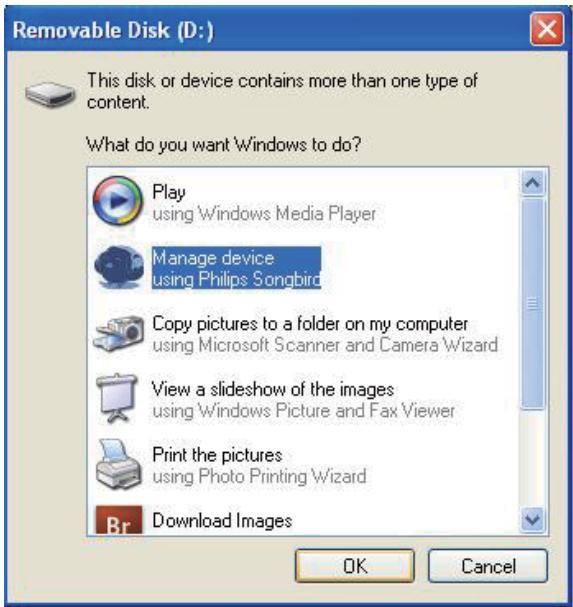
L'interface utiliseur Songbird s'affiche.
3 Sélectionnez [Auto Sync Music] (Synchronisation automatique de la musique) et [Sync all music and playlists] (Synchronisation de toute la musique et de toutes les listes de lecture).
4 Cliquez sur [Sync] (Synchronisation) dans le coin supérieur droit de l'interface.
La musique de votre ordinateur est synchronisée vers votre apparéil Android.

Conseil
- Lors de la prochaine connexion de votre apparéil Android à cet ordinateur, la musique du PC est automatiquement synchronisée vers l' apparéil.
Placement sur la station d'accueil et charge de l'appareil Android
Vous pouvez charger votre apparéil Android en plaçant l' apparéil sur le haut-parleur station d'accueil.
Connexion de votre périphérique portable
1 Vérifiez l'orientation du connecteur micro USB sur votre périphérique portable et faites pivoter le connecteur micro USB sur le haut-parleur station d'accueil si nécessaire. Ensuite, installez votre périphérique Android sur l'appareil.
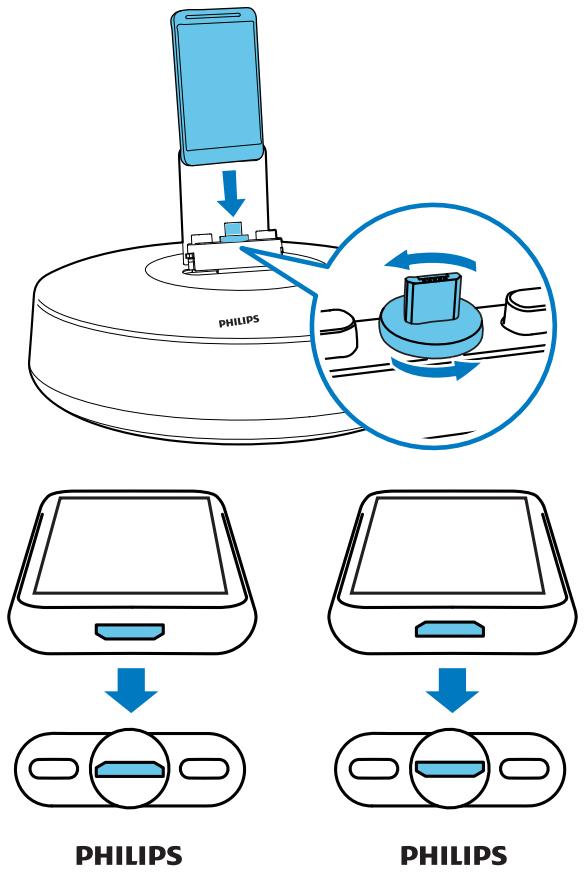
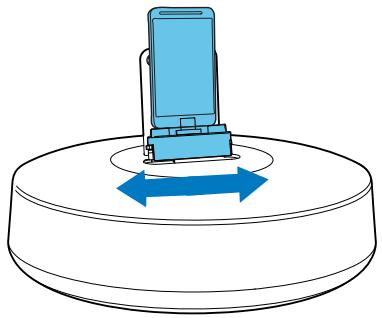
2 Faites glisser le connecteur vers le centre de l'appareil.
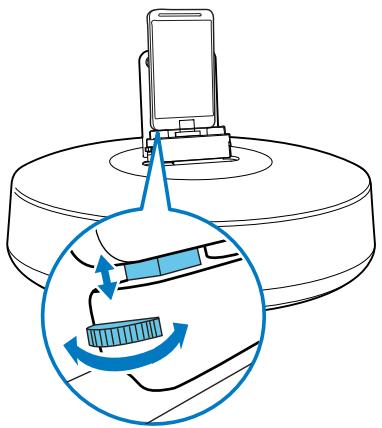
3 Ajustez les amortisseurs lateraux pour stabiliser le téléphone.

Remarque
- Si le connecteur micro USB est situé en haut de l'appareil et que vous utilisez la version 2.3 du système Android ou une version supérieur, la rotation automatique de l'écran sera disponible.
Utilisation de l'extension pour station d'accueil
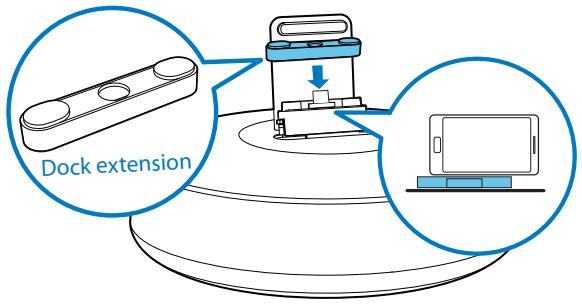
Si le connecteur USB de votre périphérique portable estitué pres du bord,utilisez l'extension pour station d'accueil fournie pour équilibrer l'appareil, comme illustré.
1 Réglez les amortisseurs lateraux sur la position la plus BASSE.
2 Placez l'extension pour station d'accueil.
3 Connectez votre péripérisque portable.
Charge de votre périphérique portable
Lorsque le haut-parleur station d'accueil est connecté à l'alimentation secteur, le périphérique portable commence à se charger automatiquement.

Conseil
- Cette fonction est également disponible pour les appareils non Android dotés d'un connecteur micro USB.
5 Autres fonctionnalités
Si vous avez installé l'application Fidelio (voir chapitre 4) sur votre apparéil Android, vous pouvez l'utiliser pour écouter la radio Internet et régler le programmeur.
Réglage de l'horloge
1 Appuyez à nouveau sur 0 pour activer le mode veille du système.
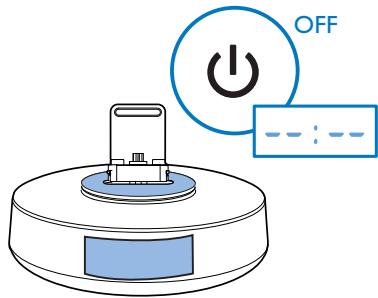
2 Maintenez le bouton CLOCK/NIGHT LIGHT enforcé pendant deux secondes pour activer le mode de réglage de l'horloge.
L'indication [24H] commence à clignoter.
3 Appuyez sur + / - pour définir le format 12/24 heures.
4 Appuyez sur CLOCK/NIGHT LIGHT pour confirmer.
Le chiffre de l'heurese met a clignoter.
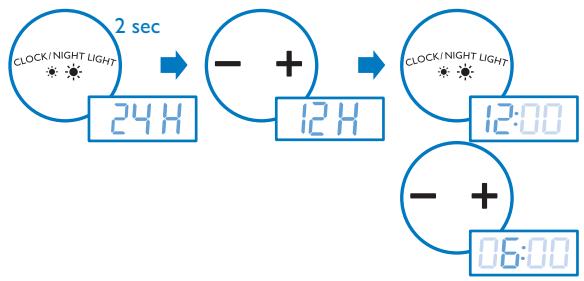
5 Répétez les étapes 3 et 4 pour régler l'heure et les minutes.
L'heure s'affiche.
Écoute de la radio Internet
1 Connectez votre péripérisque portable et le haut-parleur station d'accueil via Bluetooth.
2 Ouvrez l'application Fidelio et accededez au menu principal.
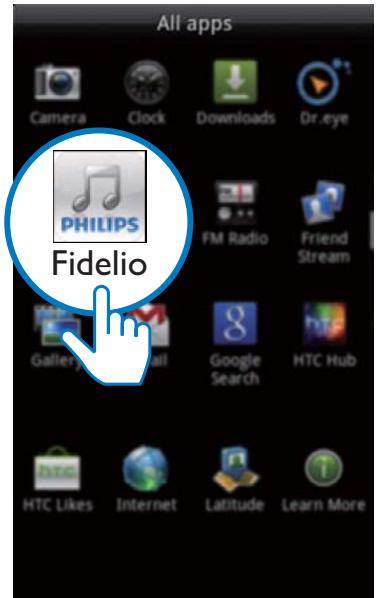
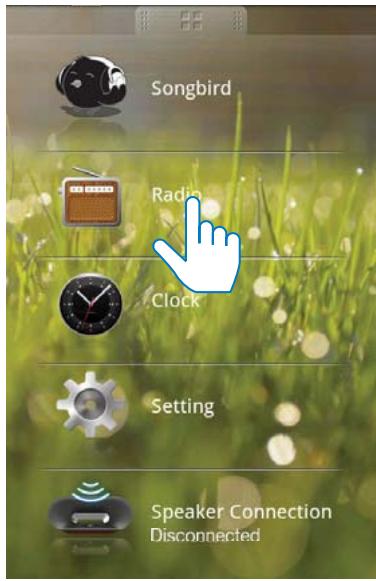
3 Appuyez sur [Radio] (Radio) dans le menu principal.
4 Saisissez la station de radio de votre choix dans la barre de recherche.
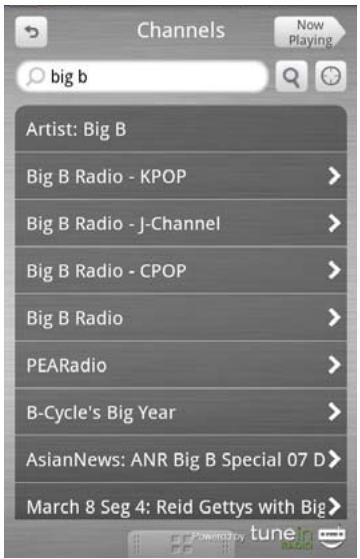
5 Appuyez sur la station de radio souhaitatione.
La diffusion de la station de radio souhaitatione commence.
Réglage de l'arrêt programme
1 Ouvrez l'application Fidelio.
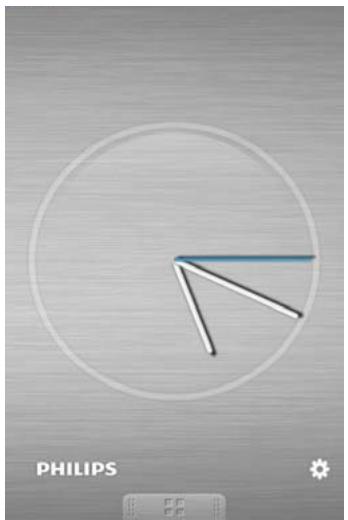
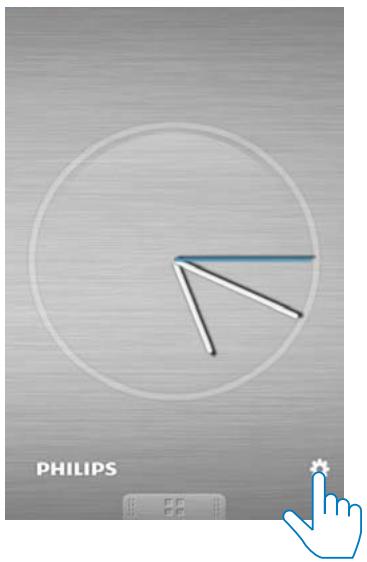
2 Appuyez sur l'icone pour acceder au menu de réglage de l'horloge.
3
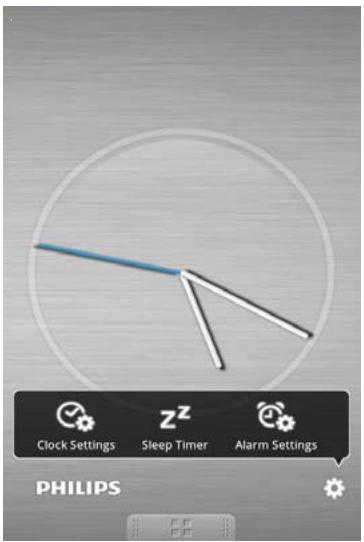
Appuyez sur [Sleep Timer] (Arrêt programme).
4
Sélectionnez 10/15/20/30/45/60/90 min, puis appuyez sur [Start] (Démarrer).
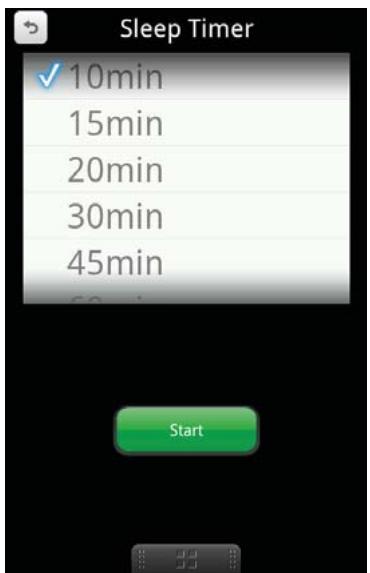

Remarque
- L'arrêt programme fonctionne uniquement avec l'application Songbird.
Réglage de l'alarme
1
Ouvrez l'application Fidelio.
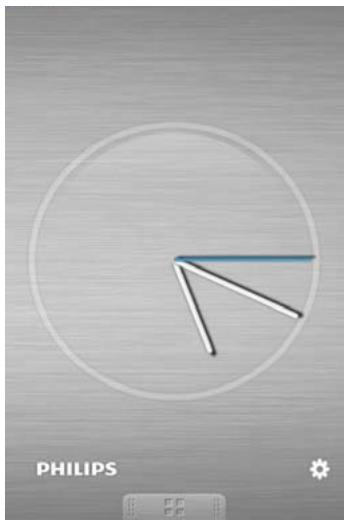
2
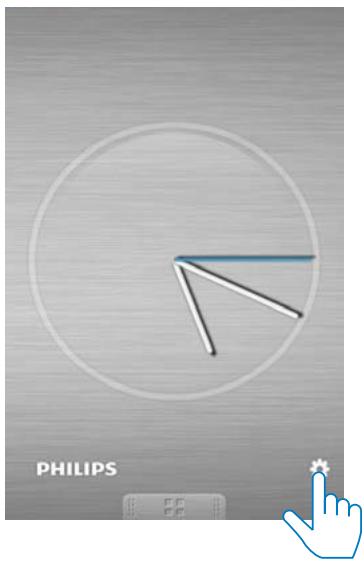
Appuyez sur l'icone pour acceder au menu de réglage de l'horloge.
3 Appuyez sur Alarm settings.
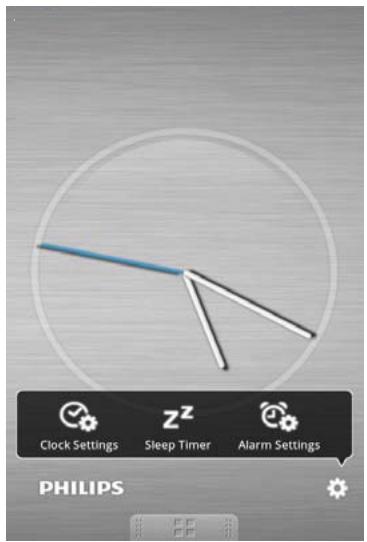
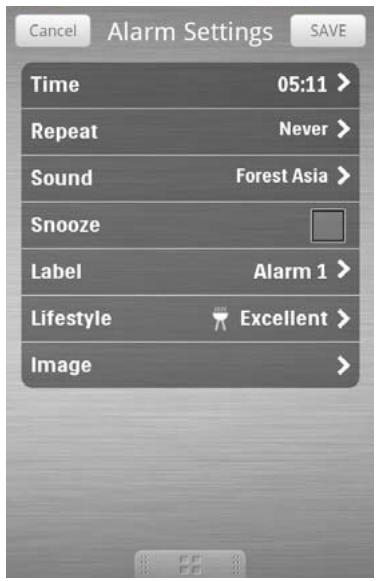
4 Appuyez sur + pour acceder à la page de configuration de l'alarme.
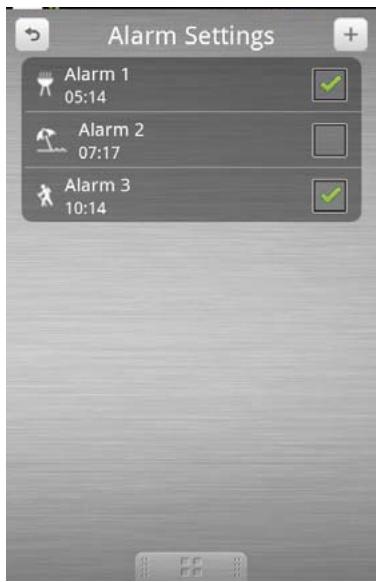
5 Réglez l'heure de l'alarme et appuyez sur Save dans le coin supérieur droit de l'écran.
La nouvelle alarmé est enregistrée et affiche à l'écran.

Conseil
- Vous pouvez régler une alarme pour votre sport favori en extérieur avec le temps spécifique. Accédez à Lifestyle pour sélectionner votre sport et le temps de votreCHOIX (excellent, bon ou correct). L'alarme ne sonnera pas si le temps n'est pas assez bon.
- Vous pouvez acceder à Sound et seLECTIONnerive musique préféérée comme sonnerie d'alarme.
6 Informations sur le produit

Remarque
- Les informations sur le produit sont sujettes à modifications sans notification préalable.
techniques
| Amplificateur | |
| Puisance de sortie nominale : | 2 × 2 W |
| Rapport signal/bruit : | 75 dBA |
| Informations générales | |
| Alimentation CA (adaptateur secteur) : | AS150-059-AA240(Philips) AS150-059-AI240(Philips) AS150-059-AE240(Philips) Entrée : 100-240V~, 50/60 Hz, 0,7 A Sortie : 5,9V == 2,4 A S018KU0590240 (Philips) ; S018KV0590240 (Philips) ; S018KB 0590240 (Philips) ; S018KS 0590240 (Philips) ; Entrée : 100-240V~, 50/60 Hz, 500 mA Sortie : 5,9V == 2 400 mA |
| Consommation élec-trique en mode de fonctionnement : | 8 W |
| Consummation électrique en mode veille d'économie d'énergie : | |
| Charge : | maximum 1 A pour micro USB |
| Dimensions - | 171 × 102,6 × |
| Unité principale | 171 mm |
| (I x H x P) : | |
| Poids - Unité principale : | 0,605 kg |
| Si le connecteur micro USB est situé en haut de l'appareil, la rotation automatique de l'écran est disponible (Android 2.3 ou version ultérieure).Visitez www.philips.com/FlexiDock pour plus de détails. | |
7 Avertissement
Toute modification apportée à cet apparéil qui ne serait pas approuvée expressément par Philips Consumer Lifestyle peut invalider l'habilitation de l'utilisateur à utiliser l' apparéil.
€ 2150
Ce produit est conforme aux specifications d'interfERENCE radio de la Communauté Européenne. Pour consulter la DÉCLARATION DE CONFORMITÉ CE, accédez à : http://download.p4c.philips.com/files/a/as111_05/as111_05_doc_aen.pdf
Recyclage

Votre produit a ete concu et fabriqu e avec des
matieres aux et des composants de haute qualite
pouvant etre recycles et reutilises.
La presence du symbole de poubelle barree
indique que le produit est conforme à la
directive européenne 2002/96/CE:
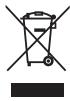
Ne jetez pas ce produit avec les ordures menagères ordinaires. Renseignez-vous sur les dispositions en vigueur dans votre région concernant la collecte séparée des apparêls électriques et électroniques. La mise au rebut correcte de l'ancien produit permet de préserver l'environnement et la santé.
Informations sur l'environnement
Tout emballage superflu a eté supprimé. Nous avons fait notre possible pour permettre une séparation facile de l'emballage en trois matériaux : carton (boîte), polystyrene mousse (qui amortit les chocs) et polyéthylène (sacs, feuille protectrice en mousse).
Votre apparéil se compose de matérieliaux recyclables et réutilisables à condition d'être démontés par une entreprise spécialisée.
Respectez les reglementations locales pour vous débarrasser des emballages, des piles usagées et de votre ancien équipement.

Remarque
- La plaque signalétique est située sous l'appareil.
8 Dépannage

Avertissement
- Ne retirez jamais le boftier de l'appareil.
Pour que vous garantie reste valide, n'essayez jamais de réparer le système vous-même. En cas de problème lors de l'utilisation de cet apparéil, vérifie les points suivants avant de faire appel au service d'assistance. Si aucune solution à votre problème n'a été trouvée, visitez le site Web Philips (www.philips.com/ welcome). Lorsque vous contactez Philips, placez votre apparéil à portée de main et gardez le numéro de modele et le numéro de série de l' apparéil à disposition.
Pas d'alimentation
Assurez-vous que l'adaptateur secteur de l'appareil est correctement branché.
Assurez-vous que la prise secteur est alimentee.
Pas de son ou son faible
- Reglez le volume de la station d'accueil.
- Réglez le volume de votre téléphone.
Les réglages de l'horloge/du programmateur sont effacés.
- Une coupure de courant s'est produit ou la prise d'alimentation a été débranchée.
- Réglez à nouveau l'horloge/leprogrammateur.
Les boutons ne fonctionnent pas.
- Débranche l'appareil de l'alimentation, attendez cinq minutes, rebranche l'appareil sur l'alimentation et allumez l'appareil.